Los juegos multidisco (Metal Gear Solid, Resident Evil 2, Final Fantasy VII, etc.) no son “un caso raro”: en PS1 era completamente normal que, llegado cierto punto de la historia, el juego te pidiera insertar el Disco 2 (o 3, 4…).
En emulación, si no lo haces bien, pueden pasar cosas típicas: que el juego no detecte el disco, que RetroArch vuelva al menú, que EmulationStation te muestre varios discos como juegos separados o que termines con partidas guardadas “duplicadas”.
La buena noticia: hacerlo bien es fácil si sigues un método estable.
Si eres uno de los afortunados que ya tiene una de nuestras consolas, estás de suerte: lo dejamos todo configurado para que cambiar de disco en RetroArch sea rápido y sencillo.
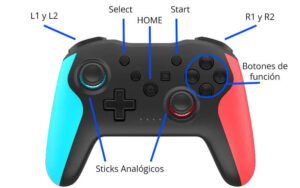
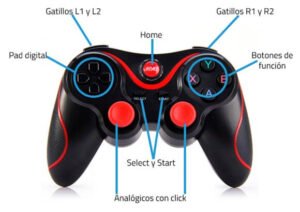
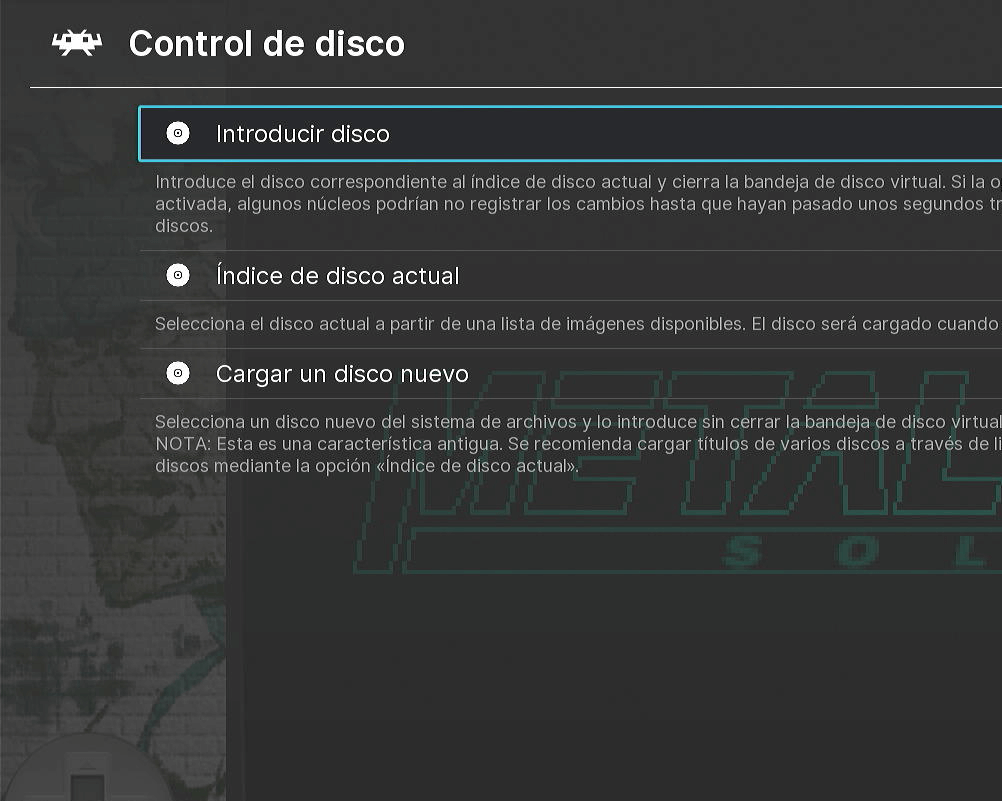
Cuando el juego te muestre el mensaje de “introduce el disco X”, abre el menú de RetroArch con la combinación SELECT + NORTE (alternativamente, L3 + R3). Verás una pantalla como la siguiente. A continuación, entra en Menú rápido → Control de disco.
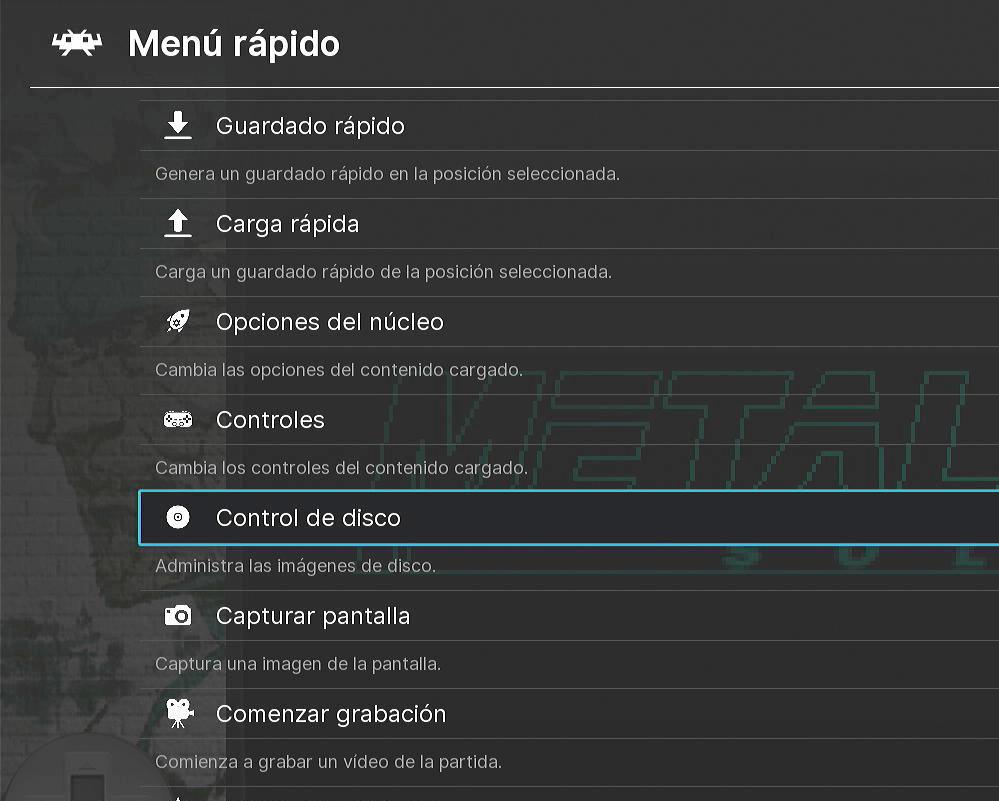
Una vez dentro de Control de disco, el primer paso es expulsar el disco. Selecciona EXPULSAR DISCO para abrir la bandeja virtual y “sacar” el disco que está cargado en ese momento.

Ahora toca elegir el disco correcto, al expulsar el disco actual te aparecerá una nueva opción. Entra en ÍNDICE DE DISCO ACTUAL y cambia el número hasta el que corresponda (por ejemplo, Disco 2 si el juego te lo está pidiendo).
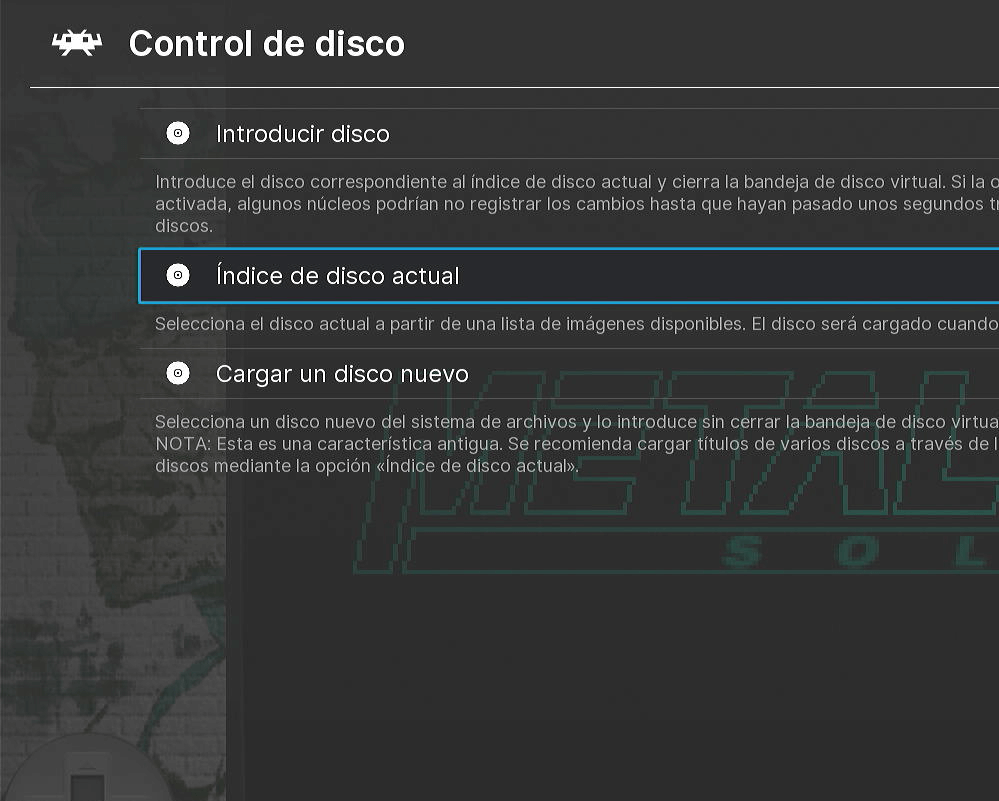
Por último, vuelve atrás y pulsa INTRODUCIR DISCO. Con esto RetroArch inserta el disco seleccionado y el juego debería detectarlo al instante y continuar justo donde lo dejaste.
¡Y listo! Si juegas en una WoloBox, con estos tres pasos ya puedes cambiar de disco sin complicarte, porque lo tienes todo preparado de fábrica. Y si estás montando tu propia consola retro o usas RetroArch en otro dispositivo, no te preocupes: a continuación vamos a explicarte qué son los juegos multidisco y cómo crear y usar listas .m3u para que el cambio de disco sea igual de fácil. ¡Al turrón!
1) Guarda dentro del juego
Cuando el juego te pida el cambio de disco, guarda en el punto de guardado normal del juego si te deja.
Los “savestates” (guardado rápido) funcionan a veces, pero en cambios de disco pueden dar problemas dependiendo del núcleo (core).
2) Ten cada disco bien “montado” (CUE/CHD)
Lo habitual en PS1 es:
Consejo rápido: si tus discos son BIN/CUE, el archivo importante para cargar es el
.cue, no el.bin.
3) Todo en la misma carpeta
Para evitar rutas raras, mete los discos del juego en una misma carpeta.
Ejemplo:
ROMs/PS1/Metal Gear Solid/
  Metal Gear Solid (Disc 1).cue
  Metal Gear Solid (Disc 1).bin
  Metal Gear Solid (Disc 2).cue
  Metal Gear Solid (Disc 2).bin
Una vez organizado todo, podemos ponernos manos a la obra en nuestro PC con los archivos .M3U
El .m3u es una “lista” que le dice a RetroArch: “este juego tiene varios discos y aquí están en orden”.
Ventajas:
Paso 1) Activa ver extensiones en Windows
Para no acabar con “.m3u.txt” sin darte cuenta:
Paso 2) Crea el .M3U con el Bloc de notas
Si usas CUE:
Metal Gear Solid (Disc 1).cue
Metal Gear Solid (Disc 2).cue
Si usas CHD:
Metal Gear Solid (Disc 1).chd
Metal Gear Solid (Disc 2).chd
Metal Gear Solid.m3uAsegúrate de que termina en .m3u (no .txt).
Paso 3) Carga el juego desde el .M3U
En RetroArch (o en tu frontend si abre RetroArch al lanzar):
Si usas EmulationStation y te muestra todos los discos en la lista, normalmente lo arreglas dejando el
.m3ucomo el “juego principal” y ocultando.cue/.bincon la configuración del frontend (depende del sistema).
Cuando aparezca el mensaje tipo “Insert Disc 2”:
Paso a paso (vía menú de RetroArch)
En algunos cores puede aparecer una opción tipo “Load New Disc” en lugar de “Insert”, o los nombres cambian ligeramente, pero la lógica es la misma: expulsar → elegir disco → insertar.
Este método funciona, pero es más propenso a errores y a que el frontend muestre 2 juegos distintos.
.cue del Disco 1)Si ves que tu RetroArch no te deja “seleccionar archivo” de disco desde ahí, por eso el .m3u suele ser la opción ganadora.
El caso de RE 2 es un poco peculiar: este juego no funciona como “multidisco” tal y como lo hemos visto antes. Aquí, cada disco es un juego independiente, pero aun así puede leer información de una partida guardada del otro disco para que puedas continuar.
Para que el segundo disco te detecte correctamente la partida anterior, los técnicos informáticos de Wololó Arcade (que piensan en todo) han preparado una solución muy sencilla:
Cuando estés a punto de terminar la aventura del primer disco, guarda tu partida en la ranura 2 de la Memory Card.
¿El motivo? La ranura 2 funciona como una memoria “compartida” entre todos los juegos que usen esa ranura, mientras que la ranura 1 se gestiona de forma más “individual” para cada juego.
Así, cuando cargues el segundo disco, podrás continuar la partida simplemente cargándola desde la ranura 2.
1) “El juego no detecta el Disco 2”
.m3u apunta a los archivos correctos (mismo nombre exacto)..cue está bien y que el .bin existe en la ruta.2) EmulationStation me muestra cada disco como un juego distinto
.cue, .bin, etc. para que solo aparezca el .m3u.3) Se me “duplican” partidas guardadas o no carga la memory card
.m3u).4) Pantalla negra tras insertar el disco
.m3u está bien.
Recomendación final (la forma “pro” de dejarlo impecable)
Si quieres una biblioteca limpia y cambios de disco sin líos:
Y con esto ya sabes cómo cambiar de disco en RetroArch de forma rápida y sin errores, tanto en juegos multidisco de PS1/PSX como en casos especiales. Si sigues estos pasos y usas listas .m3u cuando sea necesario, tendrás una biblioteca más ordenada y una experiencia mucho más fluida. Para más guías y tutoriales de configuración, ¡Pásate por el blog de Wololó Arcade para más tutoriales molones!.