Bienvenido al manual de usuario de Wolo Boy, la consola retro arcade portátil de Wololó Arcade. Al principio puede parecer una consola algo compleja, y es normal: reunir 42 sistemas en una sola máquina no es una tarea sencilla. Por eso te recomendamos dedicarle unos minutos a esta guía, como cuando de pequeño abrías un juego nuevo y te leías el manual antes de empezar. Con un poco de paciencia, aprenderás a moverte por sus menús, guardar partidas, ajustar la consola y entender el pequeño tesoro retro que tienes entre las manos.
Esperamos que disfrutes tanto jugando como nosotros hemos disfrutado creando esta consola para ti.
Y sin más dilación… ¡Al turrón!
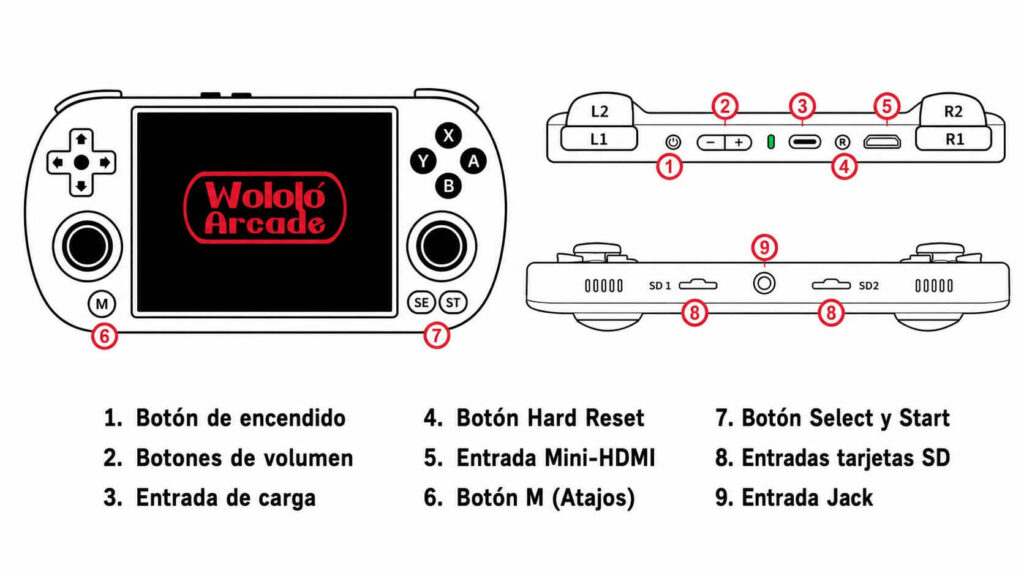
En esta imagen podrás ver un diagrama de los botones y conexiones disponibles en tu consola Wolo-Boy, recurre a ella para saber a qué botones nos referimos en este tutorial.
Dentro de la caja encontrarás tu consola Wolo Boy, con la tarjeta SD ya insertada en su ranura, lista para empezar a jugar. También se incluye un lector USB de tarjetas SD (Sí, ese pincho USB es un lector de tarjetas SD), que te permitirá conectar la tarjeta al PC si en algún momento quieres añadir juegos o gestionar archivos, además de un cable USB tipo C para cargar la consola. Junto a la consola encontrarás también un folleto de instrucciones, unas pegatinas de regalo, un código de descuento y un flyer con los atajos principales, donde también aparece el enlace a este tutorial para que puedas consultarlo siempre que lo necesites.
Además, si has elegido el pack con funda y accesorios, también recibirás una funda de transporte, un paño de microfibra para limpiar la pantalla, unos auriculares con cable y unos grips para los joysticks, que se colocan sobre los sticks para darles un poco más de altura y mejorar la comodidad durante el juego.
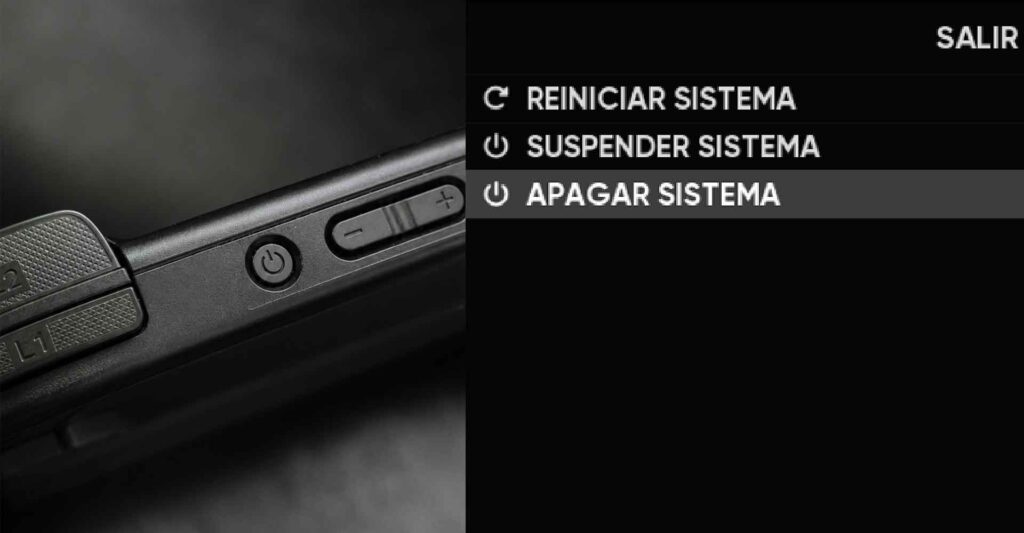
Para encender tu Wolo Boy, mantén pulsado durante unos segundos el botón Power hasta que se encienda la luz LED y el sistema comience a cargar. Es importante que, mientras la consola se está encendiendo, no toques los joysticks, ya que durante el arranque se realiza un calibrado automático. Si los mueves durante este proceso, podrías notar movimientos involuntarios dentro de algunos juegos. Si esto ocurre, reinicia la consola desde el menú principal: pulsa START, representado con las siglas ST, entra en Salir y selecciona la opción de reiniciar.
Para apagar la consola de forma segura, pulsa START / ST para abrir el menú principal, entra en Salir y selecciona Apagar. Te recomendamos evitar el apagado forzado manteniendo pulsado el botón Power, así como no usar el botón Hard Reset situado en la parte superior derecha, salvo en casos extremos en los que la consola no responda. Usarlos de forma habitual puede provocar errores o daños en los archivos del sistema.
Además, si das una pulsación corta al botón Power mientras la consola está encendida, la Wolo Boy entrará en modo standby. Para volver a usarla, solo tienes que pulsar de nuevo el botón Power. Este modo es útil para pausas cortas, pero ten en cuenta que la consola seguirá consumiendo batería, aunque sea en menor cantidad.
La Wolo Boy puede cargarse tanto encendida como apagada. Para hacerlo, conecta un cable USB tipo C a la entrada de carga de la consola y el otro extremo a un enchufe USB conectado a una toma de corriente normal. Puedes usar el cable incluido en la caja o cualquier otro cable USB tipo C compatible. Si quieres cuidar mejor la batería y alargar la vida útil de la consola, te recomendamos seguir leyendo el siguiente apartado, donde encontrarás algunos consejos importantes de uso y mantenimiento.
Para que la batería de tu Wolo Boy dure más durante cada sesión de juego, te recomendamos mantener el WiFi y el Bluetooth apagados cuando no los estés usando, reducir el brillo de la pantalla, jugar con un volumen moderado o bajo y, si quieres maximizar la autonomía, elegir títulos o sistemas menos exigentes. Como ocurre con la mayoría de dispositivos con batería, también es recomendable evitar que la carga baje habitualmente del 20% y no cargarla siempre hasta el 100% si no es necesario; lo ideal para alargar su vida útil es mantenerla, siempre que sea posible, entre el 20% y el 90%. Además, evita exponer la consola al sol directo, al calor excesivo o al frío extremo, ya que las temperaturas muy altas o muy bajas pueden afectar al rendimiento y a la salud de la batería con el paso del tiempo.
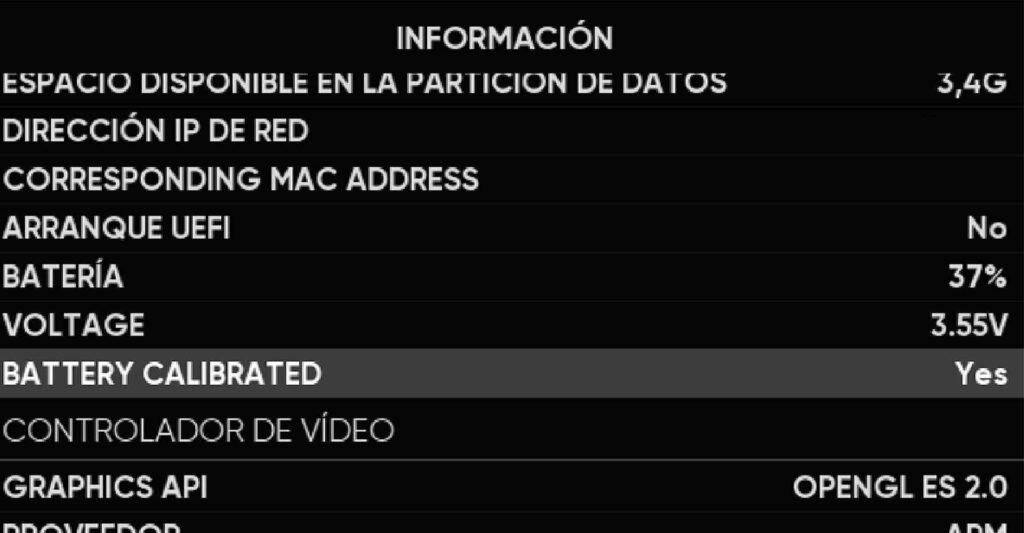
Para que el porcentaje de batería de tu Wolo Boy sea lo más preciso posible, recomendamos realizar una calibración inicial de la batería (Aunque esto es opcional, no tienes por qué hacerlo obligatoriamente). Este proceso ayuda al software de la consola a medir y gestionar mejor la carga real de la batería. Para hacerlo, mantén la consola encendida y cárgala hasta que alcance el 100% (Es posible que esté más tiempo cargando en un 99%).
Un método para saber si ha cargado por completo es ver la luz LED de estado (Al lado de los botones + y -) si está en verde es que ha cargado completamente, si está en naranja significa que aún le falta un poco de carga aunque el porcentaje indique que está al 100%.
Para comprobar si la batería se ha calibrado correctamente, pulsa START / ST para abrir el menú principal, entra en Ajustes del sistema, después ve a la sección Información y baja hasta el apartado Battery calibrated. Si aparece YES, significa que la calibración se ha realizado correctamente y que el porcentaje de batería debería mostrarse con mayor precisión. Este proceso no mejora la capacidad de la batería, sólo hace que la medición sea más precisa.
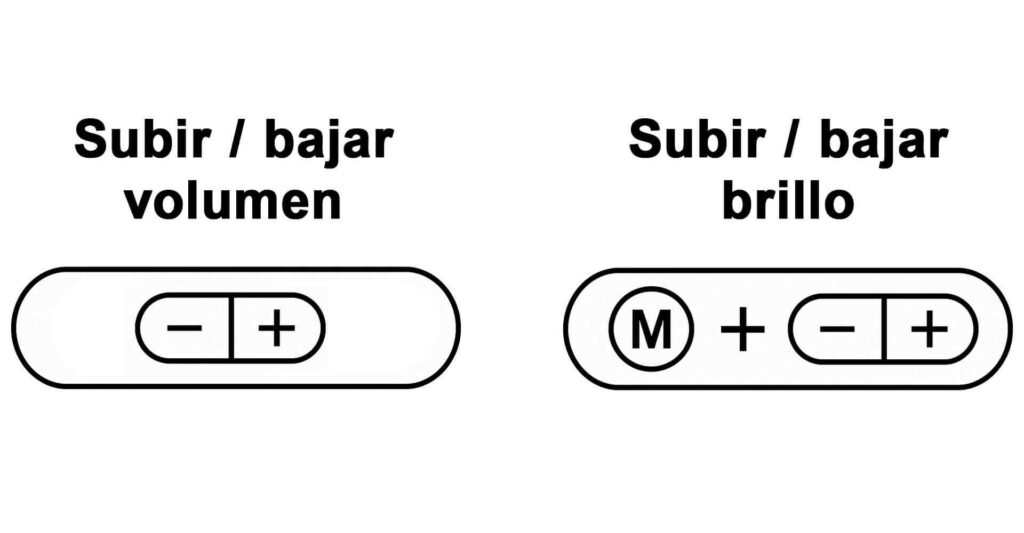
Para ajustar el volumen de tu Wolo Boy, utiliza los botones – y + situados en la parte superior de la consola. Puedes subirlo o bajarlo tanto desde el menú principal como mientras estás dentro de un juego. Además, dentro de algunos juegos también puedes modificar el volumen por software usando la combinación M + arriba o abajo en la cruceta.
Para ajustar el brillo de la pantalla, mantén pulsado el botón M y, sin soltarlo, pulsa + o – para subir o bajar el brillo. Esta combinación también puede utilizarse tanto desde el menú principal como durante una partida.
Tras encender la consola, entrarás el menú de selección de sistemas de Wolo Boy, aquí encontrarás todos los sistemas y consolas disponibles. Para moverte entre ellos, pulsa izquierda o derecha usando la cruceta o el joystick derecho. Si pulsas arriba o abajo, la consola irá saltando entre sistemas por fabricante, lo que te permitirá moverte más rápido por la lista. Cuando quieras entrar en un sistema concreto, pulsa el botón B. Una vez dentro, verás la lista de juegos disponibles para ese sistema. Para salir y volver de nuevo al menú principal de selección de sistemas, pulsa el botón A.
Para iniciar un juego en tu Wolo Boy, entra en el sistema que quieras jugar, coloca el cursor sobre el título elegido y pulsa el botón B. La consola cargará el juego automáticamente y, tras unos segundos, podrás empezar la partida. Cuando termines de jugar y quieras volver al menú principal de selección de sistemas, mantén pulsado el botón M y pulsa START / ST. Esta combinación cerrará el juego de forma segura y te llevará de nuevo al menú principal de la consola.
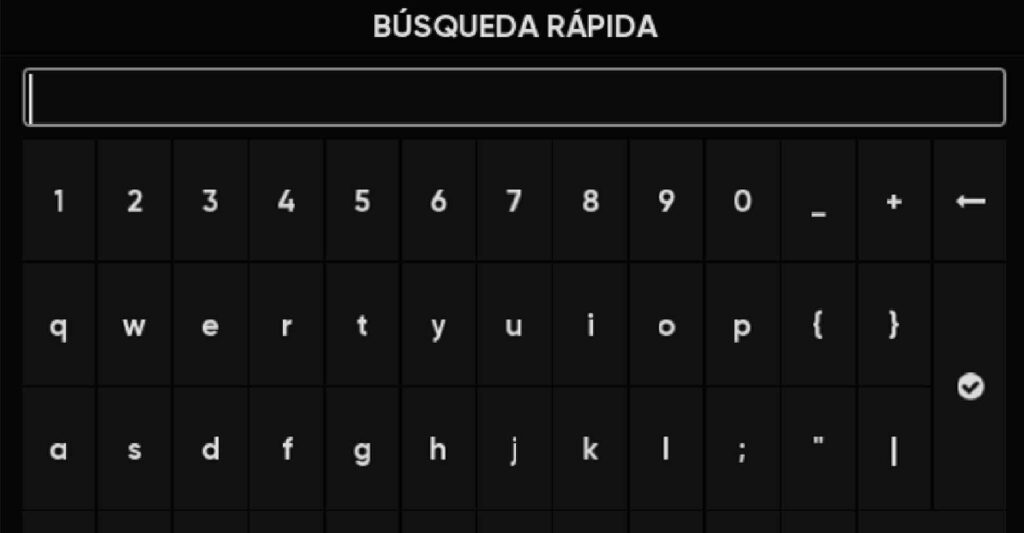
Para buscar un juego en tu Wolo Boy, pulsa el botón Y desde el menú principal. Se abrirá un cajón de búsqueda con un teclado virtual, donde podrás escribir el nombre o parte del nombre del juego que quieres encontrar. Una vez introducido el texto, selecciona Aceptar. La consola te llevará a la sección Todos los juegos, mostrando únicamente los títulos que coincidan con tu búsqueda. Para eliminar el filtro y volver a ver todos los juegos, abre de nuevo el buscador con Y, borra el texto introducido y pulsa otra vez Aceptar.
También puedes buscar dentro de un sistema concreto. Para ello, entra primero en la consola o sistema que quieras, pulsa Y para abrir el buscador y repite el mismo proceso. En este caso, solo aparecerán los juegos de ese sistema que coincidan con el texto buscado. Para volver a mostrar la lista completa, abre de nuevo el buscador, borra el texto y pulsa Aceptar.
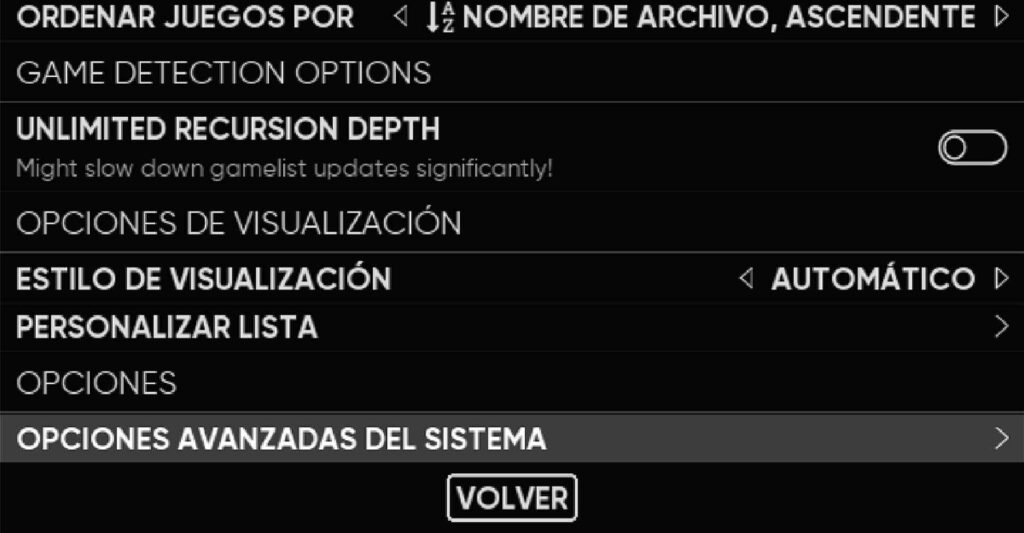
Cada sistema de la Wolo Boy tiene su propio menú avanzado, desde el que puedes realizar ajustes que se aplicarán únicamente a ese sistema en concreto. Para abrirlo, entra primero en el sistema que quieras configurar y pulsa SELECT / SE. Se abrirá el menú de opciones de visualización, donde podrás modificar cómo se muestra la lista de juegos. Si bajas un poco más, encontrarás el apartado Opciones avanzadas del sistema. Al entrar, verás diferentes ajustes relacionados solo con ese sistema, como el emulador que se utilizará por defecto, opciones de pantalla y otras configuraciones avanzadas. Ten en cuenta que cada sistema puede mostrar ajustes diferentes, por lo que recomendamos modificar estas opciones solo si sabes qué quieres cambiar o si estás siguiendo una indicación concreta del soporte de Wololó Arcade.
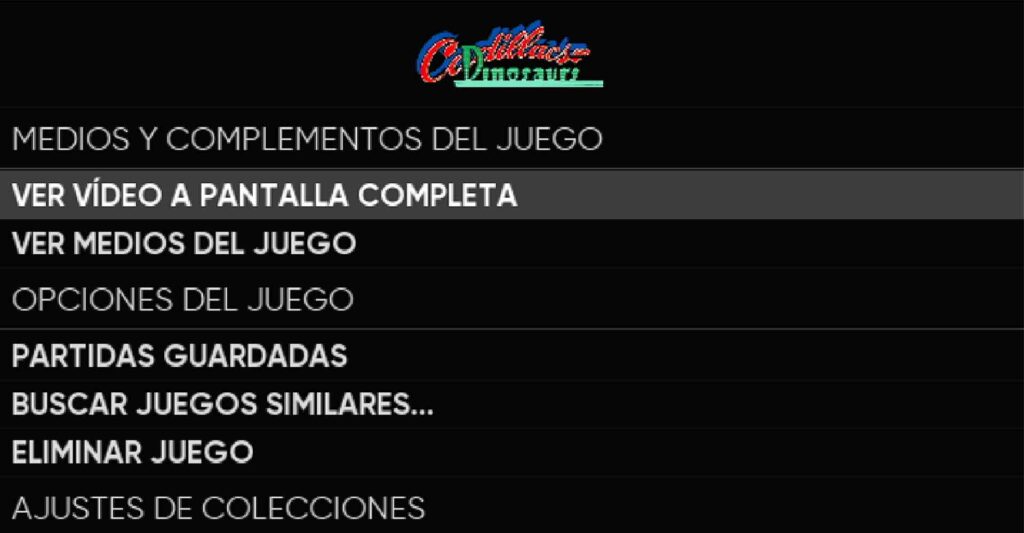
Además del menú avanzado de cada sistema, la Wolo Boy también permite abrir un menú avanzado para un juego concreto. Para hacerlo, sitúa el cursor sobre el juego que quieras modificar y mantén pulsado el botón B durante unos segundos, el mismo botón que normalmente se usa para iniciar el juego. Se abrirá un menú con diferentes opciones avanzadas que funcionan de forma similar a las del menú avanzado del sistema, pero aplicadas únicamente a ese título en concreto. Desde aquí podrás cambiar ajustes específicos del juego, como el emulador, opciones de pantalla u otras configuraciones particulares, además de añadirlo o quitarlo de favoritos. Recomendamos no modificar estos ajustes sin motivo, ya que tocar opciones avanzadas al azar puede hacer que un juego deje de funcionar correctamente o se comporte de forma inesperada.
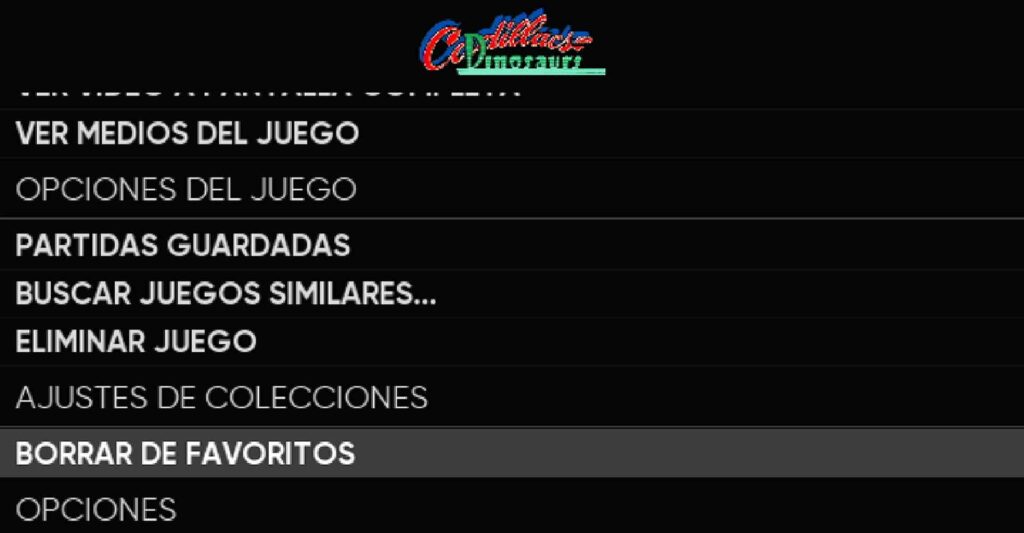
En la Wolo Boy puedes marcar tus juegos preferidos como favoritos para encontrarlos más rápido. Estos juegos aparecerán dentro de la sección Favoritos y, además, se mostrarán en primer lugar dentro de las listas de juegos. Para añadir o quitar un juego de favoritos tienes dos opciones: la primera es colocarte sobre el juego, mantener pulsado el botón B durante unos segundos para abrir su menú avanzado y seleccionar la opción Añadir/Borrar favoritos. La segunda forma es más rápida: sitúate sobre el juego y mantén pulsado el botón X durante unos segundos; el juego se añadirá o quitará de favoritos automáticamente.
También hemos preparado un pequeño programa para borrar todos los favoritos de golpe. Para usarlo, ve a la sección Setup, situada en el menú de selección de sistemas junto a la sección de ayuda, y ejecuta el script llamado Limpiar juegos favoritos. Se abrirá una interfaz en la que solo tendrás que pulsar Aceptar. Ten en cuenta que esta acción no elimina ningún juego de la consola; únicamente hace que dejen de aparecer marcados como favoritos.
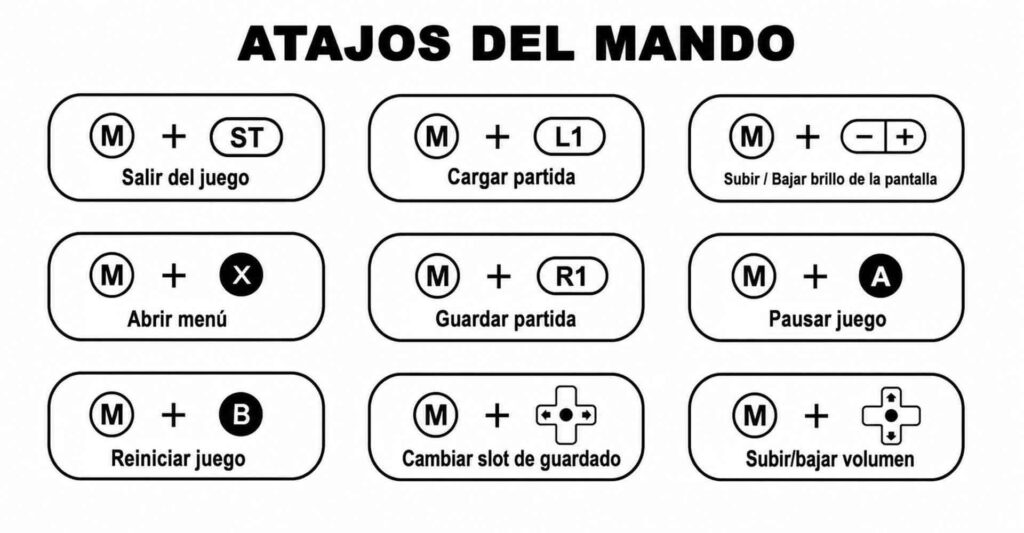
Los atajos de la Wolo Boy sirven para realizar rápidamente las acciones más utilizadas mientras estás jugando, sin tener que navegar por menús. Para usarlos, mantén pulsado el botón M y, sin soltarlo, pulsa el segundo botón de la combinación.
Recuerda que para apagar la consola correctamente debes hacerlo siempre desde el menú principal. Sal del juego y vuelve al menú de selección de sistemas, luego abre el menú principal pulsando START / ST, entrando en Salir y seleccionando la opción de apagado. No recomendamos apagarla de forma forzada salvo en casos extremos.
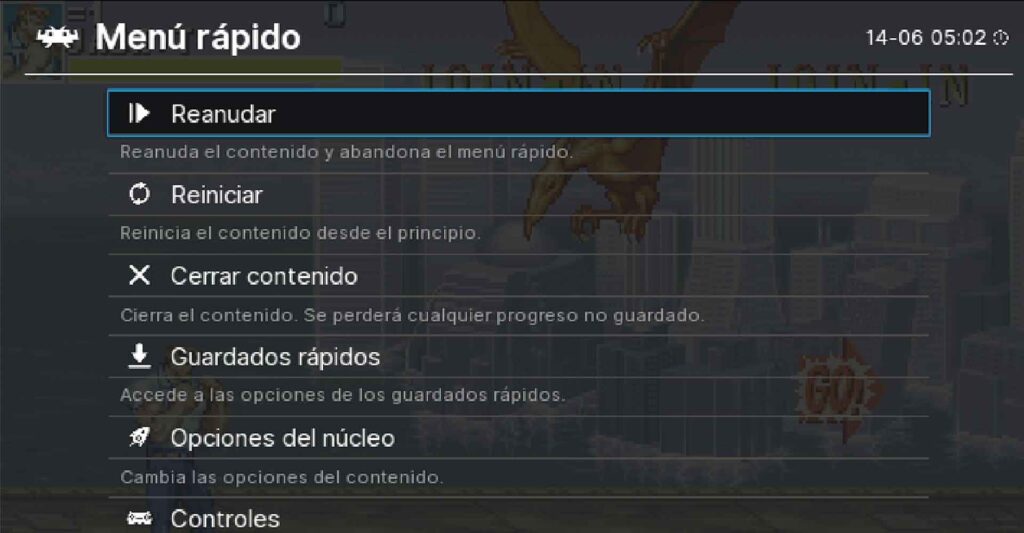
El menú rápido de RetroArch es un menú interno que aparece mientras estás dentro de un juego y permite realizar ajustes relacionados directamente con la partida que estás ejecutando. Desde este menú puedes acceder a opciones como guardar o cargar partida, reiniciar el juego, cerrar el contenido, modificar algunos ajustes de vídeo, audio, controles o gestionar opciones específicas del emulador. A diferencia de los ajustes generales de la consola o del menú avanzado de cada sistema, el menú rápido está pensado para hacer cambios sobre el juego o emulador que tienes abierto en ese momento.
Aun así, recomendamos usar este menú con cuidado. La Wolo Boy ya viene configurada para que los sistemas funcionen correctamente, por lo que no es necesario modificar ajustes de RetroArch si no sabes exactamente qué estás cambiando. Tocar opciones avanzadas al azar puede hacer que un juego vaya más lento, pierda sonido, cambie los controles o incluso deje de funcionar correctamente.
Para evitar cambios indeseados en RetroArch, la Wolo Boy viene configurada para que muchos ajustes internos no se guarden automáticamente salvo que confirmes manualmente la personalización correspondiente. Aun así, no todos los apartados funcionan igual: algunos cambios, como los controles o ciertas opciones del núcleo, pueden quedarse guardados al salir. Por eso recomendamos tocar solo lo necesario y, si quieres hacer cambios permanentes, seguir el apartado “Cómo guardar cambios en los ajustes de RetroArch”.
Veremos a continuación qué significa cada apartado de este menú rápido.
Retroarch cuenta con muchísimas más opciones, desde el menú rápido, pulsa A para retroceder un paso y podrás ver los cientos de ajustes con los que cuenta Retroarch, nuevamente, te recomendamos no hacer cambios, ya lo configuramos todo para que funcione correctamente.
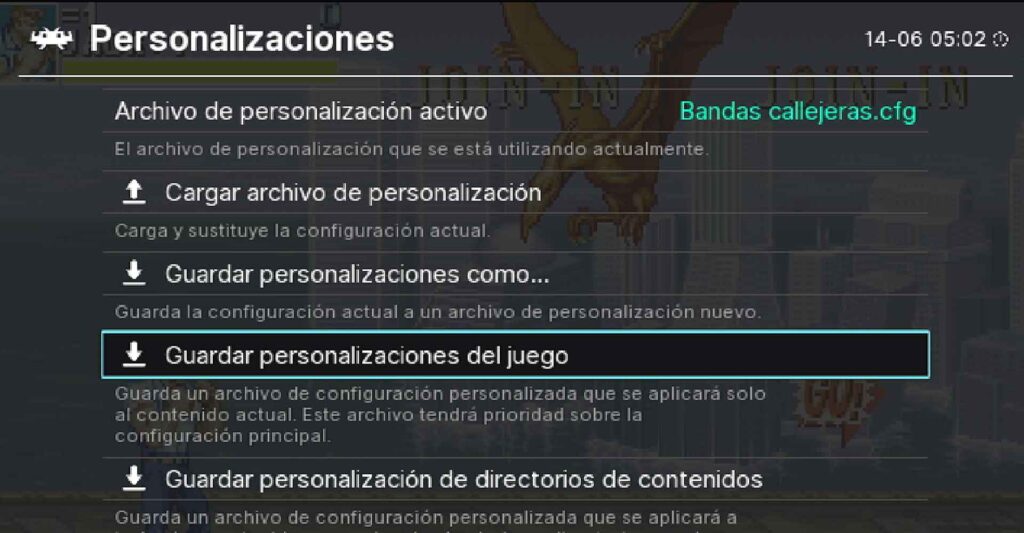
Este apartado es uno de los más delicados de la Wolo Boy, porque aquí es donde más fácil resulta tocar algo sin querer. Para entenderlo de forma sencilla: EmulationStation es el menú principal de la consola, donde eliges sistemas y juegos; RetroArch es el motor interno que ejecuta muchos de esos juegos. Si lo comparamos con un coche, EmulationStation sería la carrocería y RetroArch sería el motor.
Dentro de RetroArch hay varios tipos de ajustes, y no todos se guardan de la misma forma:
Por eso es importante entender dónde estás tocando y para qué quieres guardar el cambio.
La Wolo Boy viene configurada con personalizaciones organizadas por sistemas o directorios de contenido. Esto significa que, si modificas algo de un sistema concreto, lo normal es que afecte solo a ese sistema y no al resto de consolas. Esto se hace así para proteger al resto de sistemas ante un cambio de ajustes mal realizado.
Antes de cambiar nada, recuerda esta regla básica:
Cómo cambiar un ajuste propio de RetroArch para todo un sistema
Usa esta opción si quieres que un ajuste se aplique a todos los juegos de un mismo sistema.
Esta opción aplicará el cambio al sistema o carpeta de juegos correspondiente, pero no debería modificar el resto de sistemas de la consola.
Cómo cambiar un ajuste propio de RetroArch solo para un juego
Esta es la opción recomendada si solo quieres modificar un juego concreto.
Con esta opción, el cambio solo afectará a ese juego. El resto de juegos del sistema seguirán usando la configuración habitual.
Cómo cambiar controles
Si quieres cambiar botones o controles, entra en el juego, abre el menú rápido con M + X y ve al apartado Controles. Desde ahí podrás modificar la asignación de botones.
En la Wolo Boy, los cambios de controles pueden quedarse guardados al salir, por lo que debes tener cuidado al modificar este apartado. Si quieres hacerlo de forma más ordenada, busca las opciones de guardado de reasignación de controles:
Si solo quieres corregir los botones de un juego concreto, usa siempre la opción de guardar reasignación del juego.
Cómo cambiar opciones del núcleo
Las opciones del núcleo son ajustes propios del núcleo que está ejecutando el juego. Cada sistema puede tener opciones diferentes. Para acceder a ellas, entra en un juego, pulsa M + X y ve a Opciones del núcleo.
Estos cambios también pueden quedarse guardados al salir, así que conviene modificarlos con cuidado. Algunas opciones pueden mejorar la compatibilidad de un juego concreto, pero otras pueden hacer que el juego vaya peor, pierda sonido, cambie la imagen o funcione de forma incorrecta.
Si necesitas cambiar una opción del núcleo, hazlo preferiblemente solo cuando sepas qué opción estás tocando o cuando estés siguiendo una indicación concreta.
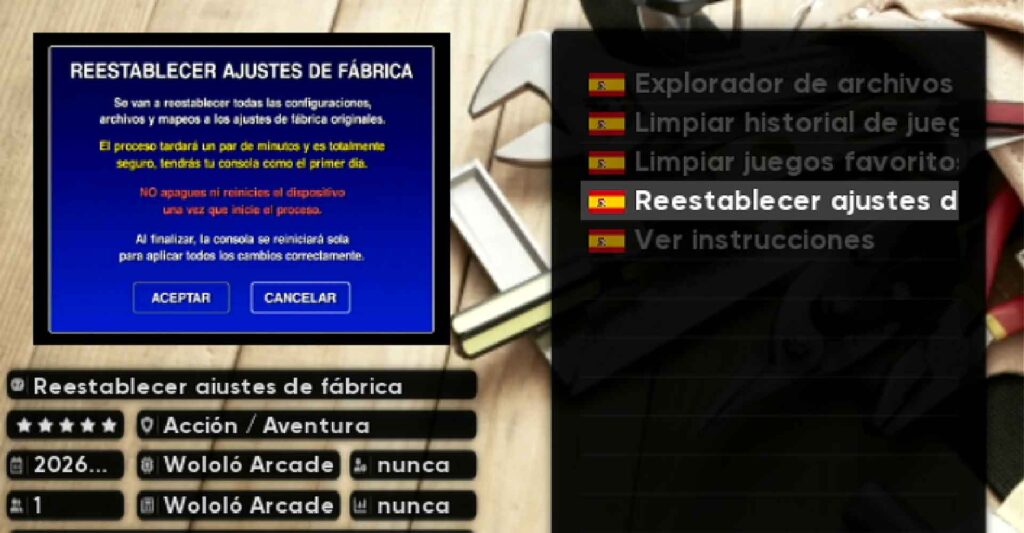
Si en algún momento has tocado demasiados ajustes y la consola no funciona como debería, la Wolo Boy incluye dos métodos seguros para volver a dejar la configuración como venía originalmente. El método recomendado es hacerlo desde la propia consola: ve a la sección Setup, situada en el menú de selección de sistemas junto a la sección de ayuda, y ejecuta el programa llamado Restablecer ajustes de fábrica. Al abrirlo, aparecerá una interfaz en pantalla donde solo tendrás que pulsar Aceptar. El programa restaurará automáticamente los archivos de configuración originales. Durante este proceso, no apagues la consola ni pulses botones innecesarios.
También puedes hacerlo desde un PC con Windows. Para ello, apaga la consola correctamente, extrae la tarjeta SD, introdúcela en el lector USB de tarjetas SD incluido y conéctalo al ordenador. Es posible que Windows muestre un mensaje diciendo que es necesario formatear una unidad para poder usarla. Pulsa siempre Cancelar. No formatees nada, ya que podrías borrar una partición importante de la consola. Después, entra en Mi equipo / Este equipo y abre la partición llamada KNULLI, identificada con una W roja. Dentro encontrarás un archivo llamado Restablecer ajustes de fabrica.bat. Ejecútalo como administrador, sigue las instrucciones que aparezcan en pantalla y deja que el programa haga todo el proceso automáticamente. Mientras se ejecuta, no apagues el PC, no retires la tarjeta SD y no cierres la ventana.
Importante: en el menú principal de la consola, si pulsas START / ST, entras en Ajustes del dispositivo y bajas por las opciones, verás una opción llamada Reseteo de fábrica. No recomendamos usar esa opción. Ese reseteo eliminará todas las configuraciones y ajustes, pero no vuelve a colocar los archivos personalizados que hemos preparado nosotros para que la consola funcione correctamente. La Wolo Boy lleva muchos ajustes aplicados de fábrica por Wololó Arcade, y usar ese reseteo podría dejar la consola prácticamente inutilizada o con sistemas mal configurados. Para restaurarla correctamente, usa siempre la opción de Setup o el archivo .bat desde Windows.
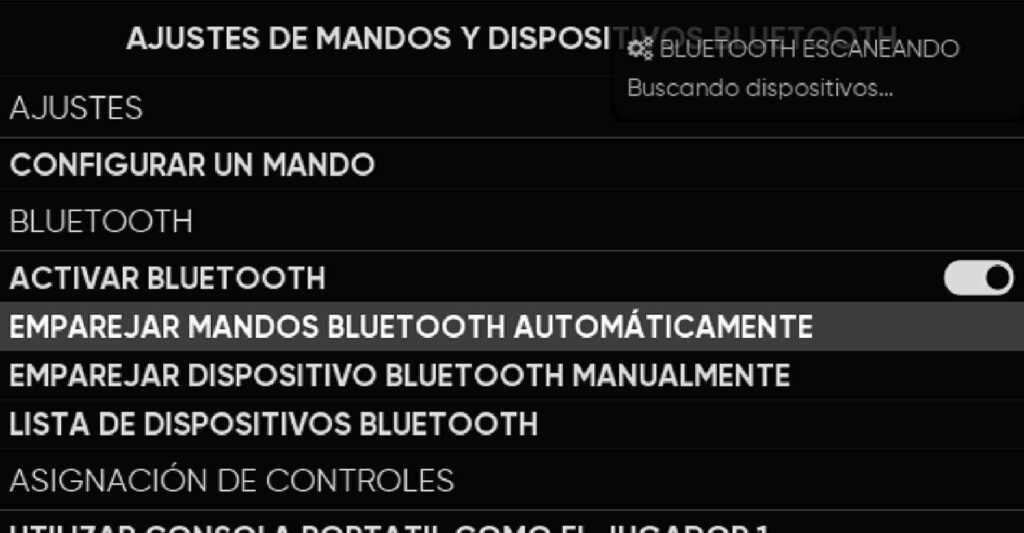
La Wolo Boy permite conectar mandos Bluetooth externos para jugar con más personas o para usar un mando independiente en lugar de los controles de la propia consola. Para hacerlo, pulsa START / ST para abrir el menú principal y entra en Ajustes de mandos y dispositivos Bluetooth. Una vez dentro, activa el Bluetooth y selecciona la opción Emparejar mandos automáticamente. La consola quedará en modo búsqueda, así que en ese momento deberás poner también tu mando en modo emparejamiento. Ten en cuenta que mantener el Bluetooth activado aumenta el consumo de batería.
Recomendamos utilizar los mandos Bluetooth oficiales de Wololó Arcade, ya que vienen preparados para funcionar correctamente con la consola. Si usas otros mandos, es posible que tengas que configurar los controles manualmente. En el caso del Gamepad inalámbrico Pro, con el mando apagado, mantén pulsado el botón A y pulsa el botón Home para activar el modo emparejamiento. Tras unos segundos, el mando debería vincularse automáticamente y quedar guardado en la lista de dispositivos.
Por defecto, el primer mando vinculado puede actuar como mando principal. Si quieres que los controles de la propia Wolo Boy sigan siendo el Jugador 1 y que el mando Bluetooth sea el Jugador 2, activa la opción Usar dispositivo portátil para el jugador uno. De esta forma podrás jugar desde la consola mientras el mando externo queda asignado al segundo jugador.
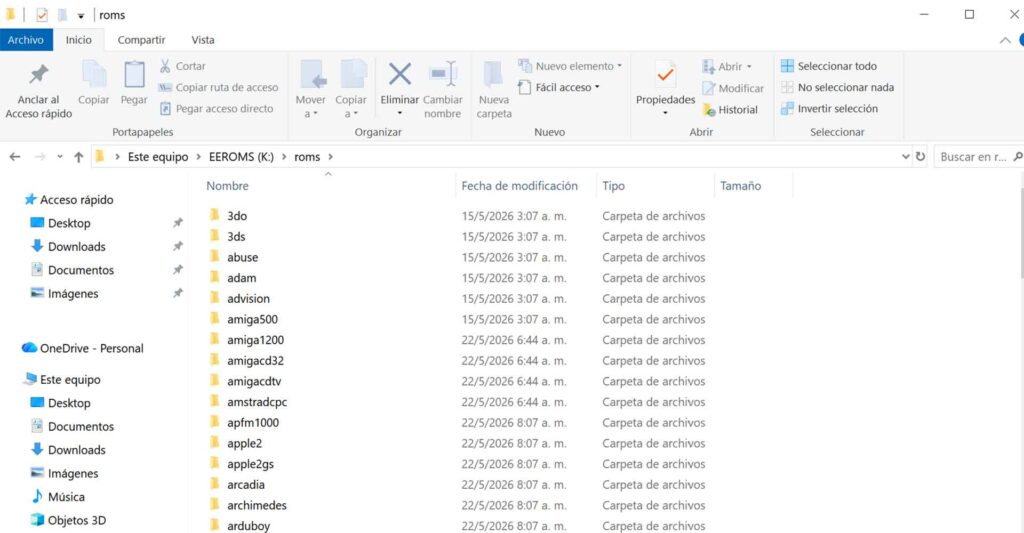
Para añadir nuevos juegos a tu Wolo Boy, primero apaga la consola por completo y extrae con cuidado la tarjeta SD situada en la parte inferior, presionándola ligeramente con la uña hasta que salga. Después, introdúcela en el lector USB de tarjetas SD incluido y conéctalo al ordenador. Es posible que Windows muestre un aviso indicando que hay que formatear el disco para poder usarlo: en ese caso, pulsa siempre Cancelar, ya que si aceptas podrías borrar datos importantes de la consola.
Una vez conectada la tarjeta, entra en Este equipo / Mi PC y abre la partición llamada EEROMS, identificada con el icono de un mando. Dentro encontrarás una carpeta llamada roms, donde aparecen las carpetas de los distintos sistemas. Por ejemplo, si quieres añadir un juego de PlayStation 1, entra en la carpeta psx y copia ahí los archivos correspondientes. Cuando termine la transferencia, desconecta la tarjeta de forma segura, vuelve a colocarla en la consola y enciende la Wolo Boy.
Al arrancar, ve al sistema donde has añadido el juego y debería aparecer en la lista con el nombre del archivo copiado. Ten en cuenta que los juegos añadidos manualmente aparecerán inicialmente sin imágenes, vídeos, descripciones ni información adicional. Para añadir esos datos visuales, consulta el apartado de scrapear juegos. Recuerda añadir únicamente archivos y copias de seguridad sobre los que tengas derechos de uso.
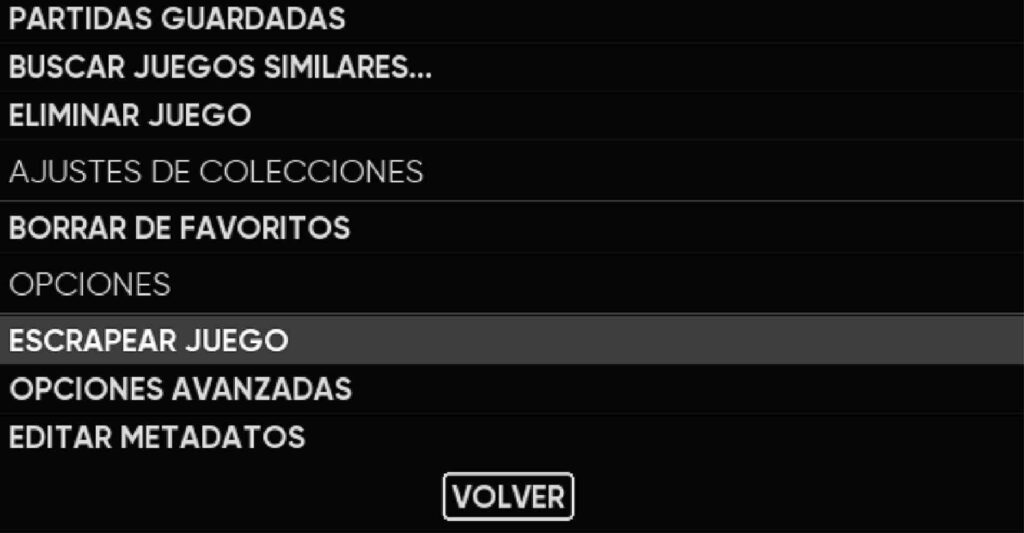
“Scrapear” un juego significa añadirle información y contenido multimedia, como carátulas, imágenes, vídeos, descripciones y datos del juego, para que aparezca mejor presentado dentro de la biblioteca de tu Wolo Boy. Para hacerlo, primero asegúrate de que la consola está conectada a internet. Después, sitúate sobre el juego que quieres actualizar y mantén pulsado el botón B durante unos segundos para abrir el menú avanzado del juego. Dentro de ese menú, selecciona la opción Scrapear juego. La consola buscará automáticamente la información disponible en los servidores configurados y te mostrará los resultados encontrados. Elige la opción que mejor corresponda con el juego y espera a que se descarguen los datos.
Cuando termine el proceso, es importante pulsar START / ST para abrir el menú principal e ir a la sección AJUSTES DE JUEGOS y pulsa en Actualizar lista de juegos para que los cambios se guarden correctamente y la nueva información aparezca en la interfaz. Con este proceso, los juegos añadidos manualmente se verán mucho más completos y ordenados dentro de la colección.
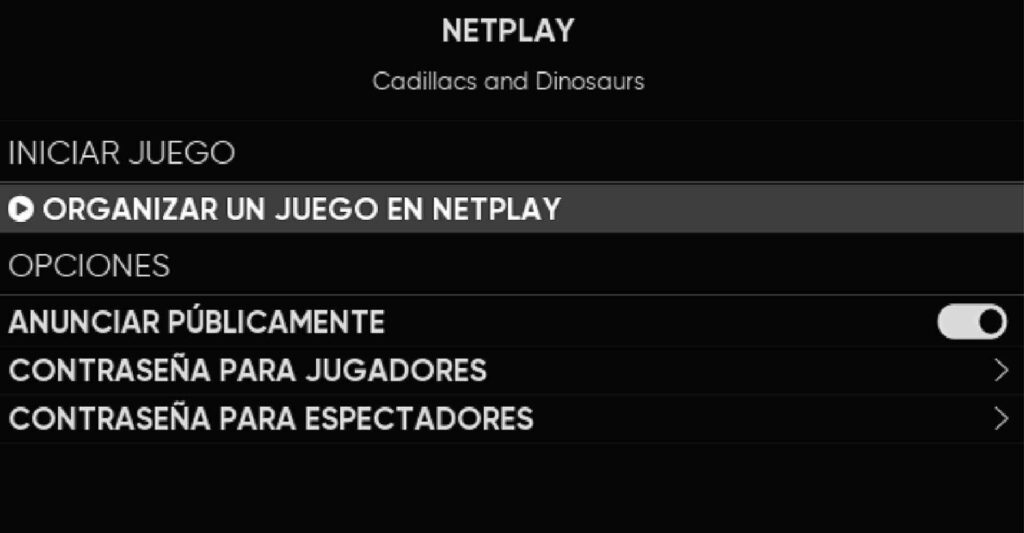
La Wolo Boy permite jugar en línea mediante Netplay, siempre que estés conectado a internet por WiFi. Para activarlo, pulsa START / ST desde el menú principal, entra en Ajustes de juegos, después en Ajustes de Netplay y activa la opción Activar Netplay. No es necesario modificar el resto de opciones. Una vez activado, ve al juego que quieras jugar online, sitúate sobre él y mantén pulsado el botón B durante unos segundos para abrir el menú avanzado del juego. Desde ahí, selecciona Iniciar juego en Netplay para crear una partida como anfitrión. Si quieres que sea una partida privada, puedes añadir una contraseña para que solo puedan entrar las personas que la conozcan.
Si lo que quieres es unirte a una partida creada por otra persona, pulsa el botón X desde el menú principal de selección de sistemas. Se abrirá una lista de partidas disponibles, donde podrás ver datos como la IP, el nombre del creador y la información de la sala. Elige la partida a la que quieras unirte y, si todo está correctamente configurado, entrarás en la partida online. Ten en cuenta que no todos los juegos o sistemas son compatibles con Netplay, por lo que si no aparece la opción o no funciona correctamente, es posible que ese juego concreto no permita jugar en línea.
Si tienes problemas para crear o unirte a partidas, puede que necesites activar la opción UPnP en tu router. Esta función permite que la consola gestione automáticamente ciertos puertos necesarios para la conexión online. Cada router tiene una interfaz diferente, por lo que si necesitas activarlo, lo mejor es buscar en internet cómo habilitar UPnP en tu modelo concreto de router.
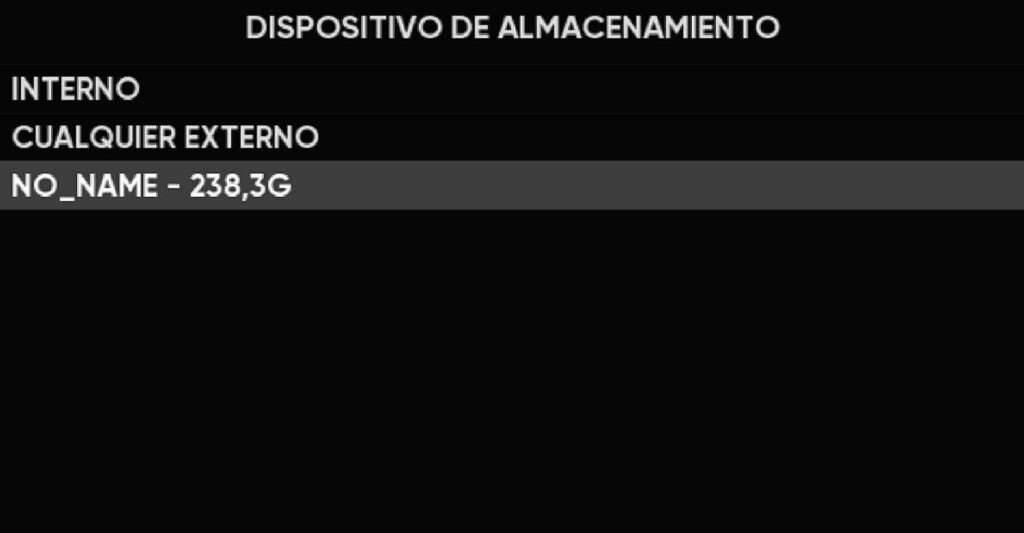
La Wolo Boy permite utilizar una segunda tarjeta SD en la ranura SD2, pero es importante entender algo antes de empezar: la consola solo puede cargar juegos desde una única fuente de almacenamiento a la vez. Es decir, no puedes tener los juegos incluidos en la tarjeta original y, aparte, otros juegos nuevos en una segunda tarjeta para que se mezclen entre sí. Si seleccionas la segunda tarjeta como almacenamiento, la consola cargará los juegos desde esa tarjeta.
Por eso, si quieres seguir teniendo los juegos que ya venían incluidos en tu Wolo Boy y además añadir más juegos, tendrás que copiar todo el contenido de la tarjeta original a la nueva tarjeta SD. De esta forma, la segunda tarjeta tendrá tanto los juegos originales como espacio para los nuevos que quieras añadir.
Para preparar la segunda tarjeta, conéctala al PC y comprueba que esté en formato exFAT. Puedes verlo desde Este equipo / Mi PC, haciendo clic derecho sobre la tarjeta y entrando en Propiedades. Si no está en exFAT, haz clic derecho sobre la tarjeta, selecciona Formatear, elige exFAT como sistema de archivos y pulsa Iniciar. Ten en cuenta que formatear la tarjeta borrará todos sus datos.
Después, apaga la consola, extrae la tarjeta SD original y conéctala al PC con el lector USB. Si Windows muestra un aviso indicando que hay que formatear la unidad, pulsa siempre Cancelar, ya que si aceptas podrías borrar particiones necesarias para el funcionamiento de la consola. Entra en Este equipo / Mi PC, abre la partición EEROMS y copia todo su contenido en la nueva tarjeta SD. Cuando termine la transferencia, coloca la tarjeta original en la ranura izquierda de la consola, que será la tarjeta del sistema, y coloca la nueva tarjeta en la ranura derecha SD2, que funcionará como almacenamiento.
Por último, enciende la consola, espera a que termine el arranque, pulsa START / ST para abrir el menú principal y entra en Ajustes del sistema. En la opción Dispositivo de almacenamiento, selecciona la última opción, que normalmente tendrá el nombre de tu nueva tarjeta SD. Después reinicia la consola desde START / ST > Salir > Reiniciar sistema. Al volver a encenderse, la consola cargará los juegos desde la segunda tarjeta SD y utilizará la que está en la ranura 1 como sistema.
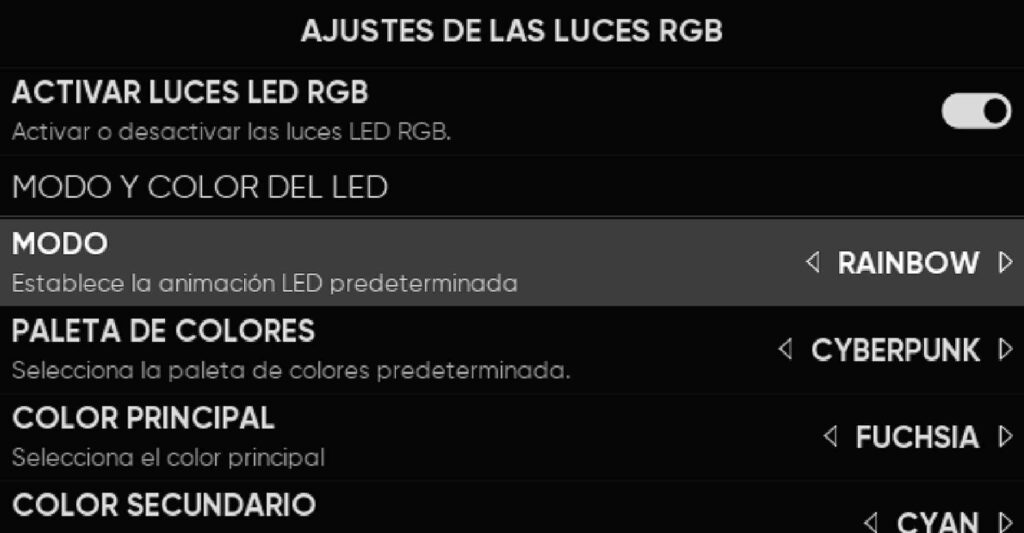
La Wolo Boy permite personalizar las luces RGB de la consola desde sus propios ajustes. Para hacerlo, pulsa START / ST para abrir el menú principal, entra en Ajustes del dispositivo y después accede a Ajustes de las luces RGB. Dentro de este apartado encontrarás varios modos de iluminación para cambiar el efecto de las luces, además de opciones para ajustar el brillo, la intensidad y otros comportamientos relacionados con la iluminación. También podrás activar funciones adicionales, como avisos visuales cuando la batería esté baja, brillo adaptativo y otros ajustes pensados para adaptar las luces a tu forma de uso. Ten en cuenta que las luces RGB pueden aumentar ligeramente el consumo de batería, por lo que si quieres maximizar la autonomía, puedes reducir su brillo o desactivarlas pero… ¿Y lo chulas que están? ¡Merece la pena!
A continuación encontrarás algunos problemas habituales y una solución rápida para cada caso. Si después de probar estas indicaciones el problema continúa, te recomendamos contactar con el soporte de Wololó Arcade antes de seguir tocando ajustes.
La consola no enciende: comprueba que tenga batería suficiente y déjala cargando durante unos minutos antes de volver a intentarlo. Mantén pulsado el botón Power varios segundos hasta que se encienda la luz LED. Si sigue sin responder, prueba con otro cable USB tipo C o con otro enchufe USB. Si has dejado la consola sin nada de batería es posible que necesites tener la consola conectada durante un tiempo prudencial.
Los joysticks se mueven solos/no funcionan bien: normalmente ocurre si se han tocado los joysticks durante el encendido de la consola, ya que en ese momento se realiza un calibrado automático. Reinicia la consola desde el menú principal: pulsa START / ST, entra en Salir y selecciona Reiniciar sistema. Durante el arranque, no toques los joysticks.
He conectado el cable mini-HDMI para jugar en la TV y no se ve: Normalmente la TV debería de reconocer automáticamente la fuente HDMI conectada, pero si no la muestra, deberás cambiar la fuente de manera manual. Conecta la consola a la TV mediante el cable HDMI, luego, pulsa START (ST) en tu consola para abrir el menú principal y ve a AJUSTES DEL SISTEMA, baja hasta la sección SALIDA DE VÍDEO y selecciona HDMI-1080P para forzar la salida de vídeo a la TV. Selecciona AUTO cuando termines de jugar en la TV.
Windows me pide formatear la tarjeta: Al conectar la tarjeta SD en tu pc pulsa siempre Cancelar. No formatees la tarjeta, ya que podrías borrar particiones importantes para el funcionamiento de la consola. Para añadir juegos o gestionar archivos, entra únicamente en la partición EEROMS.
He cambiado ajustes y ahora un juego va mal: si el problema afecta solo a un juego, es posible que hayas guardado una configuración específica para ese título. Si afecta a todo un sistema, puede que el cambio se haya guardado para el directorio de contenidos. Puedes intentar restaurar los ajustes desde la sección Setup > Restablecer ajustes de fábrica.
No aparecen los juegos que he añadido: comprueba que has copiado los archivos en la carpeta correcta dentro de EEROMS > roms y en la carpeta del sistema correspondiente.
Comprueba también que el juego que has añadido esté en el formato correcto. Después, desde la consola, pulsa START / ST, entra en Ajustes de juegos y selecciona Actualizar lista de juegos.
No funciona el mando Bluetooth: asegúrate de que el Bluetooth está activado y de que el mando está en modo emparejamiento. Si el mando no es uno de los modelos recomendados por Wololó Arcade, puede que necesite configurar los controles manualmente.
No se conecta al WiFi: revisa que la contraseña esté bien escrita y que la red tenga buena señal. Si no aparece tu red, reinicia la consola y vuelve a intentarlo desde los ajustes de red.
El porcentaje de batería parece incorrecto: realiza un calibrado de batería cargando la consola encendida hasta el 100% y dejándola conectada unos minutos extra. Después, desconecta la consola de la corriente y revisa en START / ST > Ajustes del sistema > Información > Battery calibrated si aparece YES.
Un juego no carga o va lento: algunos sistemas o juegos pueden ser más exigentes que otros. Prueba a cerrar el juego y volver a abrirlo. Si has tocado ajustes de RetroArch, del núcleo o del sistema, restaura la configuración o prueba con otro emulador desde el menú avanzado del juego o del sistema. Recuerda que entrar y salir constantemente de los juegos para probarlos aumenta el consumo de recursos del hardware.
¿Puedo apagarla con el botón Power?
No es lo recomendable. Lo ideal es apagarla desde START / ST > Salir > Apagar. Mantener pulsado Power para forzar el apagado solo debería usarse si la consola se queda bloqueada.
¿Qué hago si se me queda bloqueada?
Si ocurre eso, primero intenta forzar la salida del juego al menú pulsando M + 2 veces ST rápidamente, espera un tiempo prudencial y si aún sigue bloqueada, deja pulsado el botón power varios segundos para hacer un reinicio.
En casos extremos de que nada de esto funcione entonces pulsa el botón Hard Reset. Este botón viene en el diagrama reflejado con el número 4 (entre el puerto usb y la entrada mini-HDMI). ¡Usa el hard reset como útimo recurso!
¿Cómo conecto la consola a la TV?
Necesitarás un cable mini-HDMI a HDMI para conectar la consola a la TV, conecta el extremo del cable a la consola por el puerto mini-HDMI y conecta el otro extremo a tu TV o monitor. (Cable no incluido).
¿Por qué no debo formatear la tarjeta SD?
Porque la tarjeta contiene particiones importantes para que la consola funcione. Si Windows te pide formatearla, pulsa siempre Cancelar.
¿Puedo añadir juegos?
Sí, puedes añadir tus propios juegos copiándolos en la carpeta correspondiente dentro de EEROMS > roms > carpeta del sistema, siempre que sean archivos sobre los que tengas derecho de uso.
¿Por qué un juego que he añadido aparece sin imagen ni descripción?
Porque los juegos añadidos manualmente no vienen con carátulas, vídeos ni descripciones. Para añadir esa información debes usar la opción de scrapear juego.
¿Puedo pasar mis partidas guardadas de la Wolo Box a la Wolo Boy?
Sí, puedes transferir tus partidas guardadas de la Wolo Box a la Wolo Boy siguiendo estos pasos:
Primero, conecta la tarjeta SD de la Wolo Box al ordenador. Cuando Windows muestre el aviso de que es necesario formatear la unidad, pulsa en «Cancelar». Después, accede a la ruta:
EEROMS/Savestates/
Dentro encontrarás varias carpetas con los nombres de los sistemas instalados. Entra en la carpeta correspondiente al sistema del juego cuya partida quieres copiar. Allí verás uno o varios archivos con un nombre similar a:
nombredeljuego.STATE
Copia el archivo de la partida en tu ordenador.
A continuación, conecta al PC la tarjeta SD de tu nueva Wolo Boy. Vuelve a cancelar cualquier aviso de formateo que pueda aparecer y accede a la siguiente ruta:
EEROMS/Saves/
Busca la carpeta del mismo sistema y pega dentro el archivo que copiaste anteriormente.
¿Puedo usar cualquier mando Bluetooth?
Puedes intentarlo, pero no todos funcionan igual. Recomendamos usar los mandos oficiales de Wololó Arcade, ya que vienen preparados para conectar y jugar.
¿Puedo tener juegos en dos tarjetas SD a la vez?
No exactamente. La consola carga juegos desde una única fuente de almacenamiento. Si quieres usar una segunda SD, debes copiar en ella todo el contenido de la tarjeta original de la partición EEROMS y añadir ahí los juegos nuevos.
¿Qué hago si he tocado algo sin querer?
Si la consola o algún sistema deja de funcionar bien, usa la opción Setup > Restablecer ajustes de fábrica. No uses el reseteo de fábrica desde la sección de ajustes del dispositivo.
¿Necesito internet para jugar?
No. Puedes jugar sin conexión. Solo necesitas internet para funciones como scrapear juegos, jugar online o descargar información adicional.
¿El modo standby apaga la consola?
No. El standby solo la deja en reposo. Sigue consumiendo batería, aunque menos, por lo que es mejor usarlo solo para pausas cortas.
¿Cómo cambio de disco en los juegos multidisco?
Es sencillo, cuando el juego te pida que introduzcas otro disco para continuar, abre el menú de Retroarch con M + X y ve a Control de disco, dale a expulsar disco para «sacar» el actual y te aparecerá la opción de Indice de disco actual, selecciona el disco que quieres introducir y luego pulsa en introducir disco. Espera unos segundos a que el sistema lo reconozca.
Tienes más información sobre los juegos multidisco en este tutorial.
¿Puedo tocar los ajustes de RetroArch?
Sí, pero no lo recomendamos salvo que sepas exactamente qué estás cambiando. La consola ya viene configurada para funcionar correctamente.
¿Para qué sirve el usb que viene en la caja?
Es un lector de tarjetas SD, sirve para conectar la tarjeta SD a tu pc y poder añadir/quitar juegos, crear copias de seguridad etc.
¿Hay algo que recomiendas NO hacer?
Sí, hay cuatro cosas clave.
– No apagar la consola desde el botón. Hacerlo siempre desde el menú (START – Salir – Apagar)
– No cambiar ajustes sin saber qué se está haciendo. Para evitar eliminar configuraciones importantes.
– No tocar los joystick mientras se está iniciando la consola. Para que se recalibren correctamente los joysticks.
– No dejar que se agote la batería de la consola por completo. Para proteger la batería.
¡Woah! Si has llegado hasta aquí, felicidades: ya conoces mucho mejor tu Wolo Boy y estás listo para sacarle todo el partido. Sabemos que leer este manual con la consola en las manos no es fácil, porque las ganas de empezar a jugar aprietan fuerte, pero dedicarle unos minutos a esta guía puede ahorrarte dudas, errores y algún que otro susto con los ajustes.
Si has venido directo al final saltándote medio tutorial, no te culpamos… pero te recomendamos echarle un vistazo con calma. Aquí tienes prácticamente todo lo necesario para usar, configurar, cuidar y disfrutar tu consola como se merece.
Y si aun así tienes alguna duda que no aparece resuelta en este manual, puedes contactar con nuestro equipo técnico de dos formas:
Por correo electrónico: Escríbenos a la dirección contacto@wololoarcade.com
Por WhatsApp: pulsa el icono de WhatsApp que verás abajo a la izquierda y se abrirá automáticamente la conversación.
Te responderemos lo antes posible para ayudarte con lo que necesites. Ahora sí: enciende tu Wolo Boy, elige sistema, busca ese juego que te marcó de pequeño y vuelve a donde todo empezó. Porque los años pasan, pero los buenos recuerdos siempre encuentran una forma de volver.
¡A darle caña!